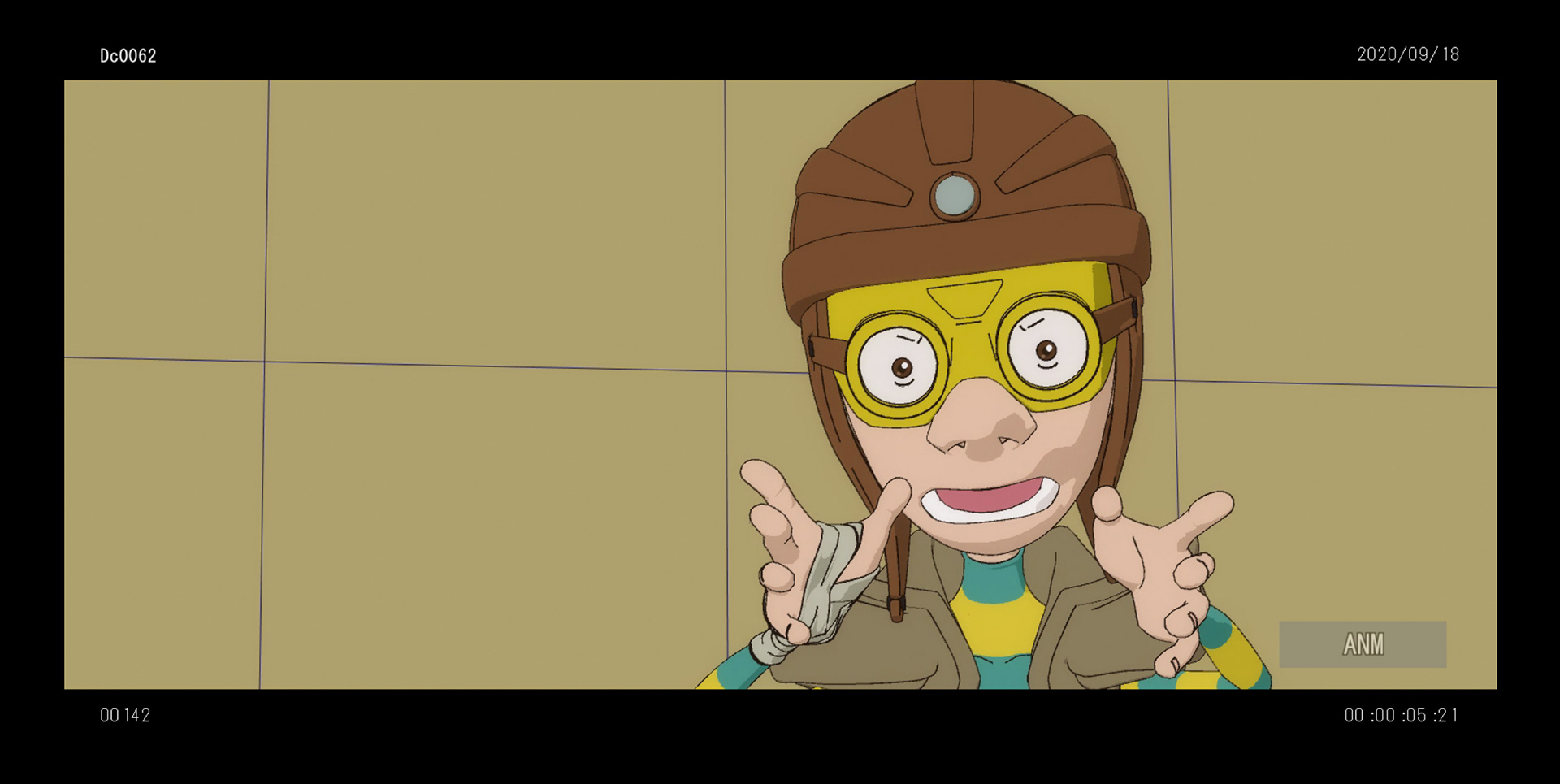
Studio4 初の長編フル3dcgアニメ 映画 えんとつ町のプペル に込められたこだわり ユーザー事例 Autodesk Area Japan
Unity Unity 入門アニメーションを覚える 19年07月18日 VRやゲーム制作において、アニメーションは非常に重要です。 Unityには様々なアニメーション機能が用意されています。 Unityに用意されたアニメーション機能を使うと、プログラミング不要で高度そうすると、アニメーション カーブを共有して Pose アセットと合わせて利用することで、望むような表情を制作して複数のスケルタル メッシュで共有できます。 ただし、重要な注意点が 1 つあります。 アニメーション内にボーン トランスフォーム
表情 アニメーション ぎf
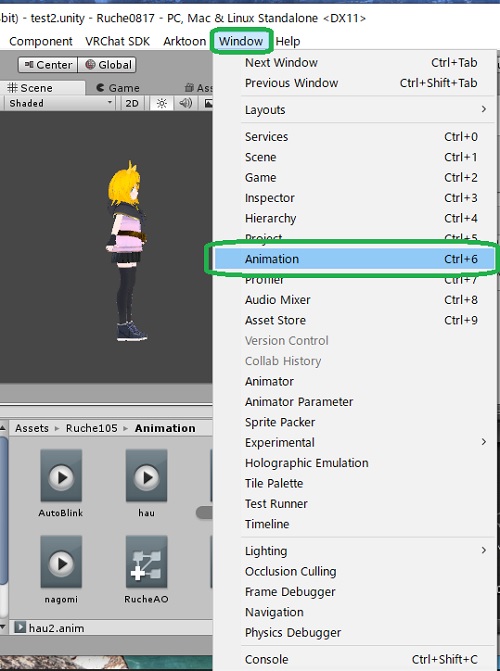
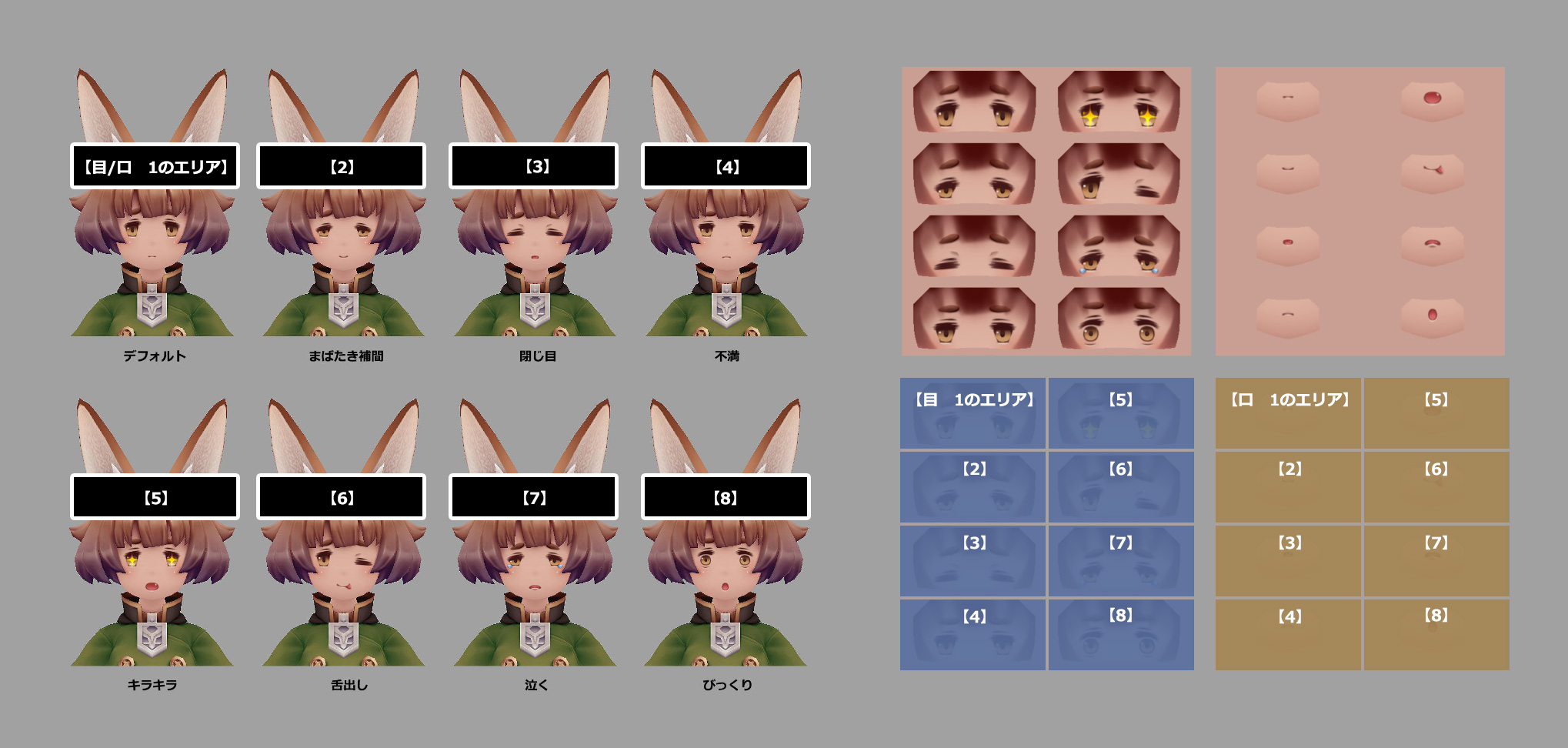
表情 アニメーション ぎf- 表情をつけたりピンピンした状態から瀕死の状態に変化させたりなど、部位ごとに別のアニメーションをさせるのに使います。 +ボタンで増やします。 Parameters アニメーションを遷移させる条件を設定しスクリプトで操作する時に使います。238 VRChat用アバターに表情を設定する仕組み~~ ここまで座学 ~~~~ ここから実践 ~~428 実際に表情アニメーションをいじってみよう449 Hierarchy内の
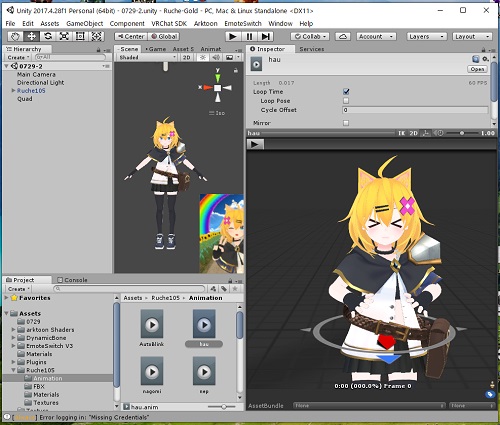
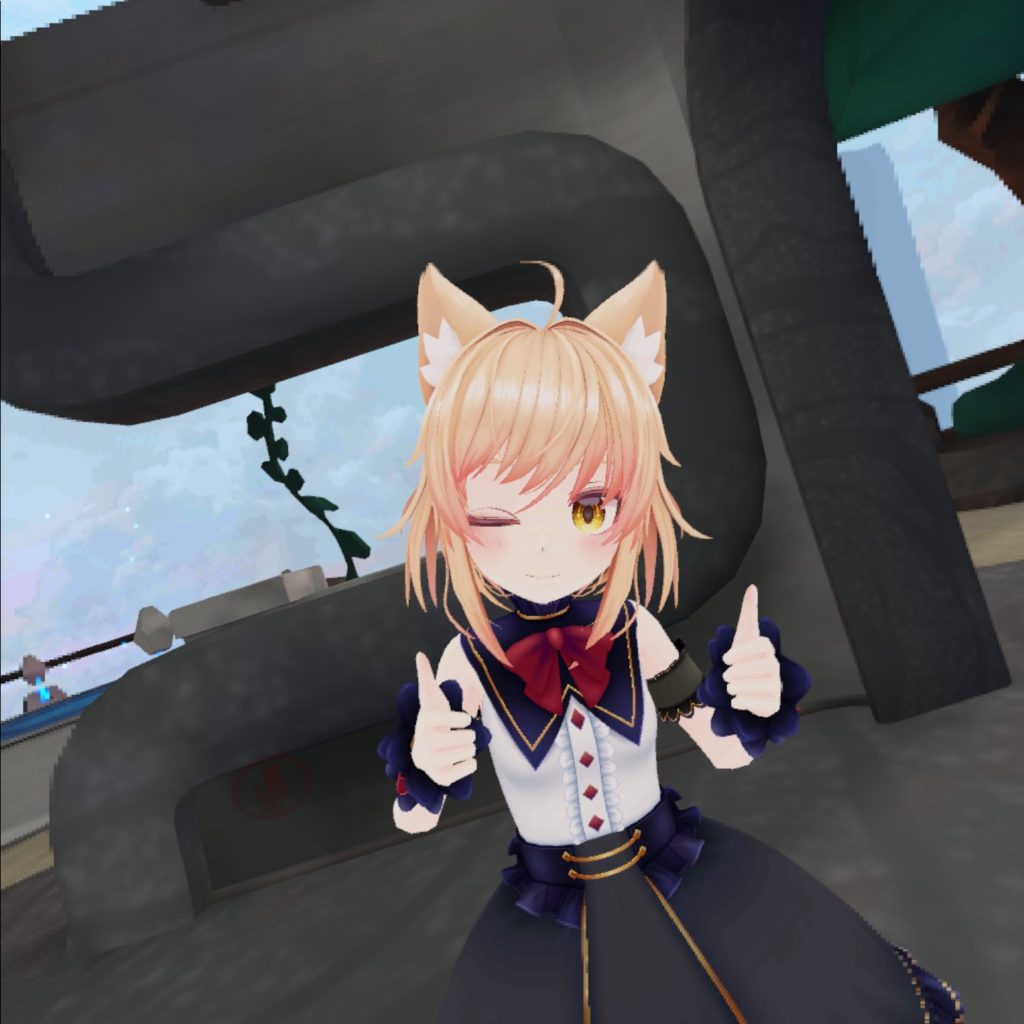
Vrchat 表情アニメ改変方法 Rucheアバター編 テトラログ
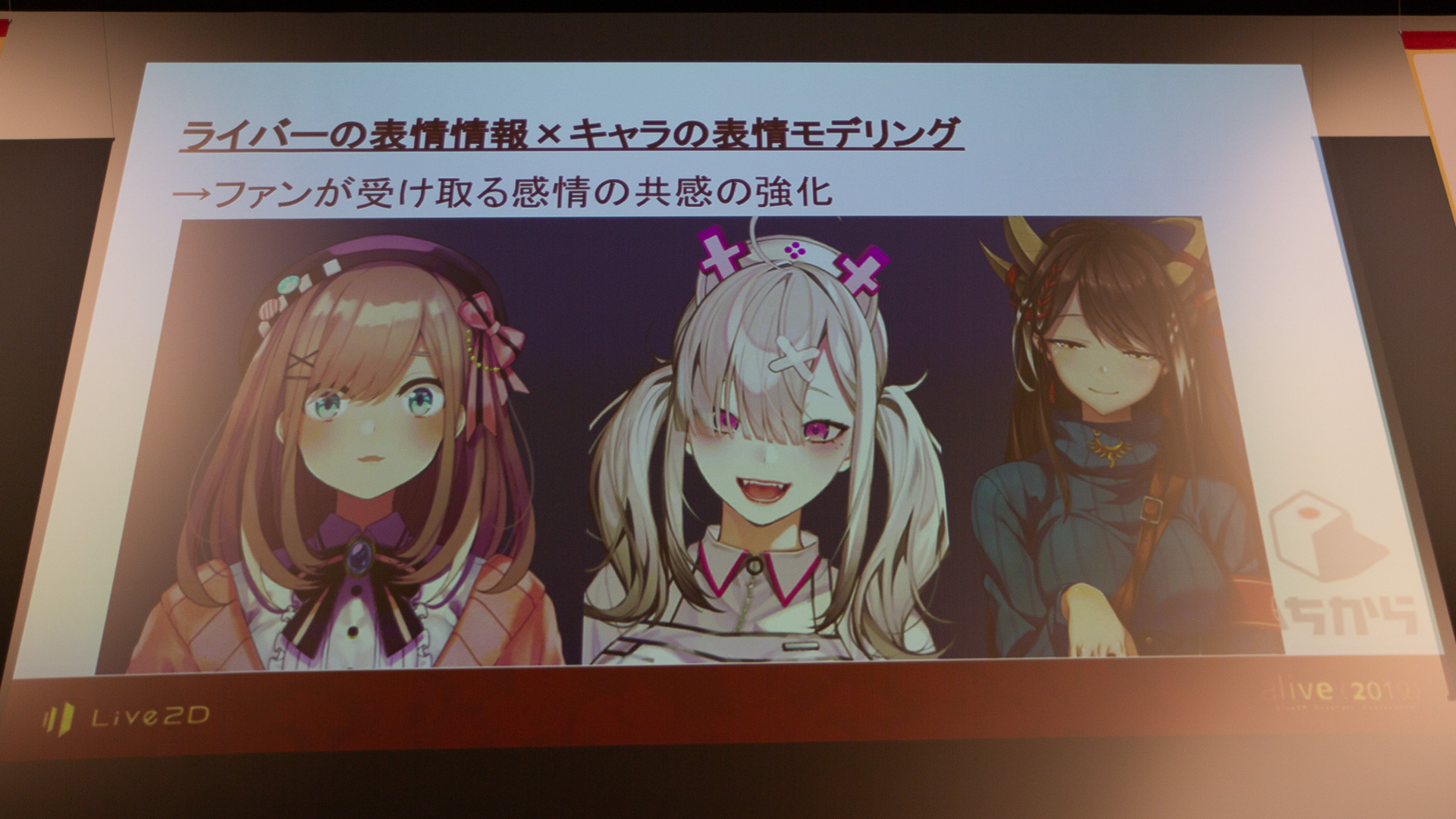
21 QなぜFaceUpdateのInspectorとAnimatorControllerの両方に表情のアニメーションを入れているの? 22 QMaskにface only mask入れないとどうなるの? 23 QSetLayerWeight(int layerIndex, float weight)のweightを減らすとどうなるの? 3 ユニティちゃんに表情とポーズをつける異なるアニメーションを見せ,主観評価実験を行った. 実験では,リニアな表情アニメーションと,本研究で制 作した表情アニメーションの2 つを表情ごとに分けて見せ た.そして,どちらの表情アニメーションがより人間らし Live2Dとアニメーションは違うの? Live2Dは、アニメみたいにイラストを何百枚も描く3DのCGを作る というのではなく、本当に1枚の絵だけで動くんです。 さすがに、走る・座るとか、大きな変化のある動きは厳しいのですが
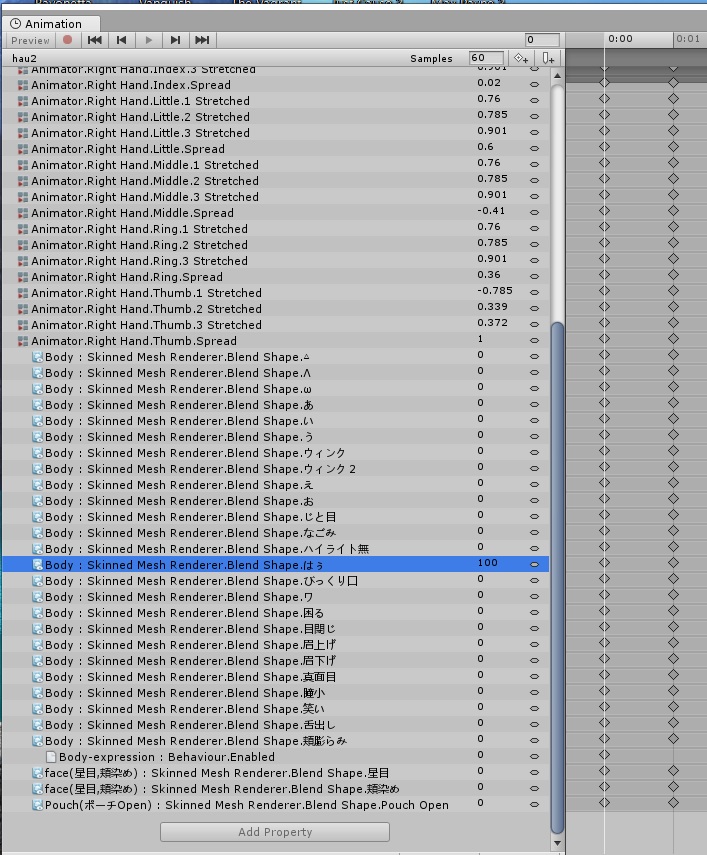
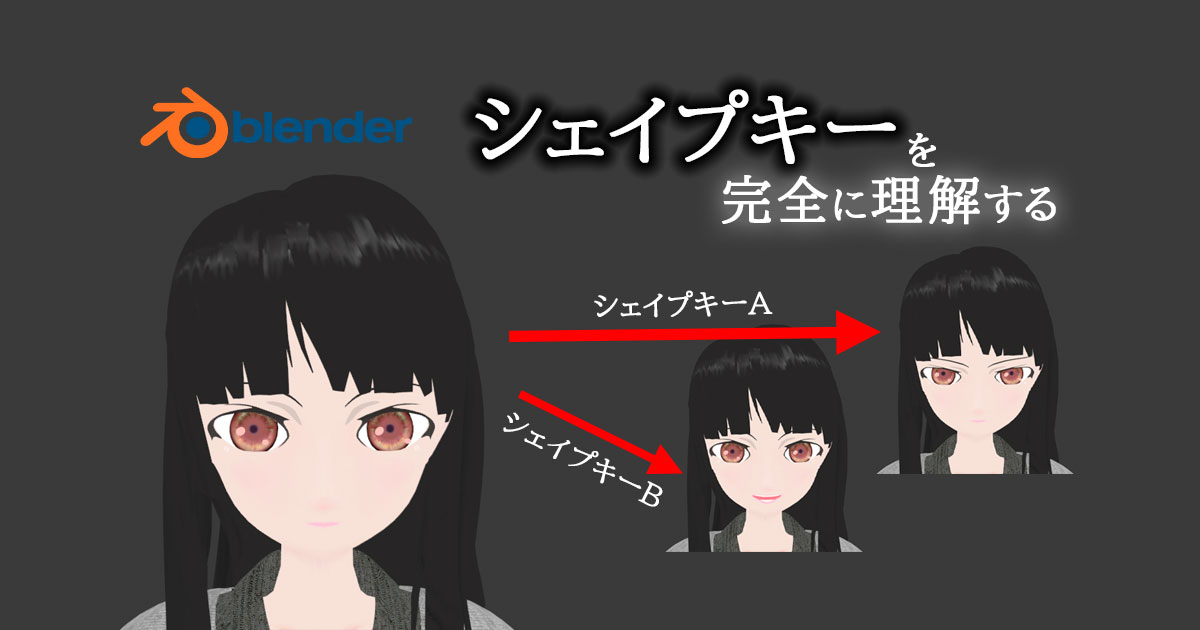
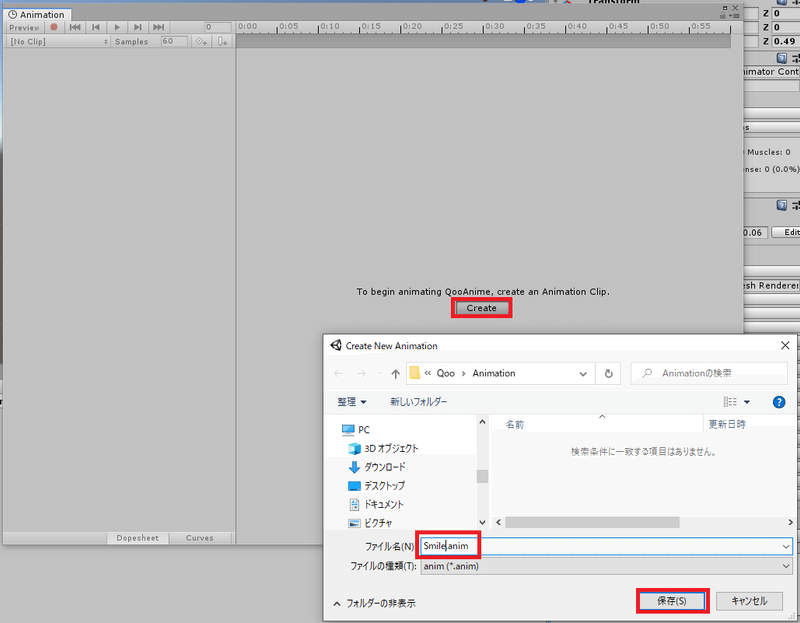
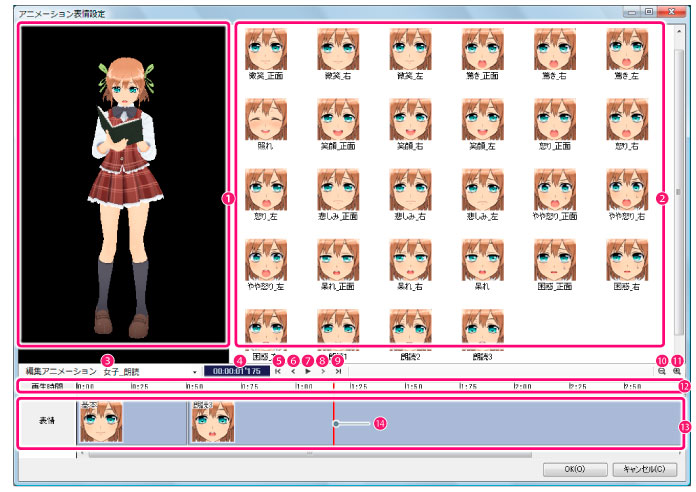
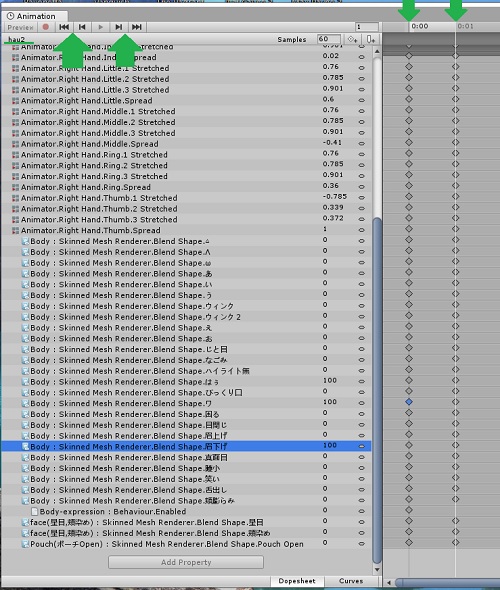
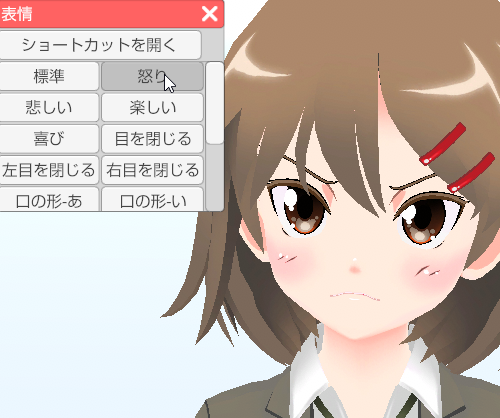
アニメーションで使うなら 1 animationの中に直接書く 2 アニメーションイベントとして表情変更メソッドを呼び出す 2番なら、表情用マテリアルを取得してオフセット値をいじるメソッドを呼び出すだけ。 1番なら、対象オブジェクト (ここではHead)の Skinned3Dモデリングソフトでアニメーションを 作り、Unity側ではAnimator を使って制御する。 表情の切り替えにUnityのモーション ブレンドが使えるので、表情の変化が自然 に仕上がる。 ちなみに、 Unityちゃんはこの方法で作られていた 表情設定 ここからは、先ほど作ったクリップファイルに表情を入れていきます。 まず、アニメーションウィンドウ左上のレコードボタンを押します。 次にAORモデル、「Armature」→「体」のBlendShapesから最初にメモしておいた表情の数値を入れていき
表情 アニメーション ぎfのギャラリー
各画像をクリックすると、ダウンロードまたは拡大表示できます
 |  |  |
 |  |  |
 |  | 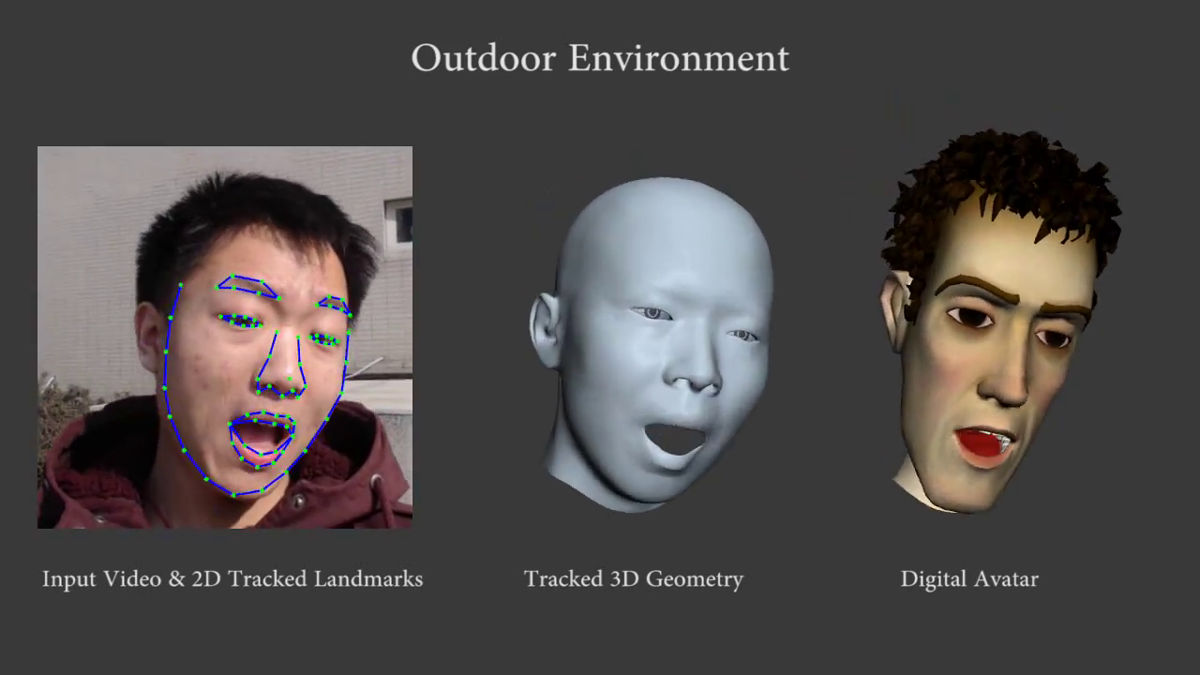 |
「表情 アニメーション ぎf」の画像ギャラリー、詳細は各画像をクリックしてください。
 |  |  |
 |  |  |
 |  |  |
「表情 アニメーション ぎf」の画像ギャラリー、詳細は各画像をクリックしてください。
 |  |  |
 |  |  |
 |  |  |
「表情 アニメーション ぎf」の画像ギャラリー、詳細は各画像をクリックしてください。
|  |  |
 |  |  |
 |  | |
「表情 アニメーション ぎf」の画像ギャラリー、詳細は各画像をクリックしてください。
 |  |  |
 |  |  |
 |  |  |
「表情 アニメーション ぎf」の画像ギャラリー、詳細は各画像をクリックしてください。
 |  | |
 |  |  |
 |  |  |
「表情 アニメーション ぎf」の画像ギャラリー、詳細は各画像をクリックしてください。
 |  |  |
 |  |  |
 |  |  |
「表情 アニメーション ぎf」の画像ギャラリー、詳細は各画像をクリックしてください。
 |  | |
 |  |  |
 |  |  |
「表情 アニメーション ぎf」の画像ギャラリー、詳細は各画像をクリックしてください。
 |  |  |
 |  |  |
 |  |  |
「表情 アニメーション ぎf」の画像ギャラリー、詳細は各画像をクリックしてください。
 |  |  |
 |  |  |
 | 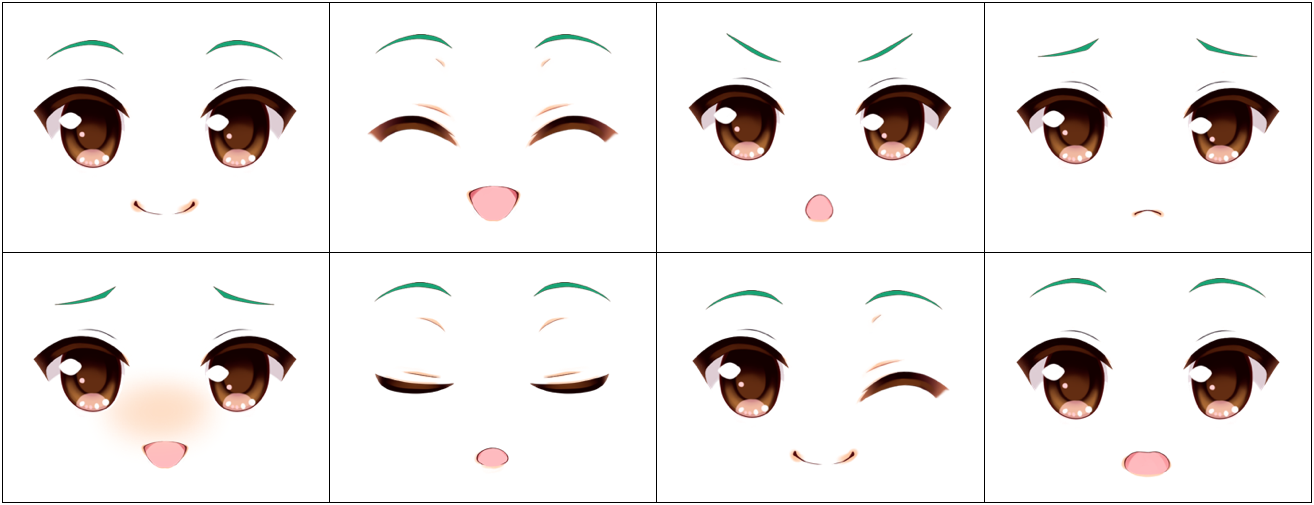 |  |
「表情 アニメーション ぎf」の画像ギャラリー、詳細は各画像をクリックしてください。
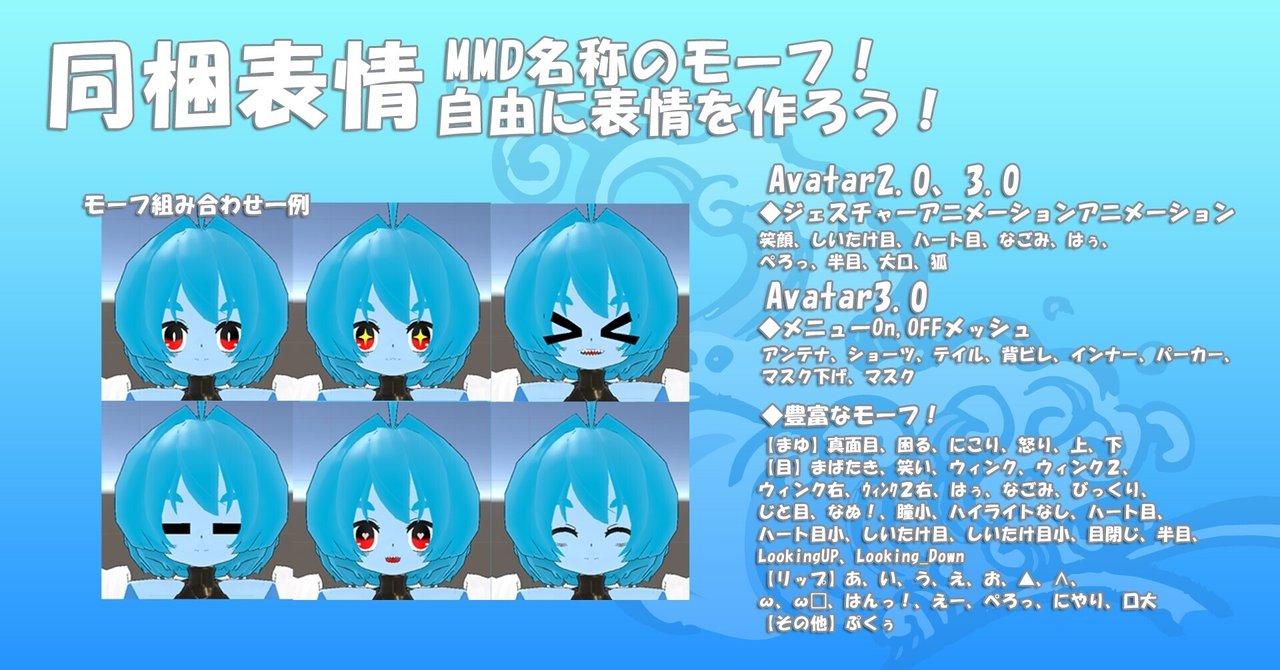 | 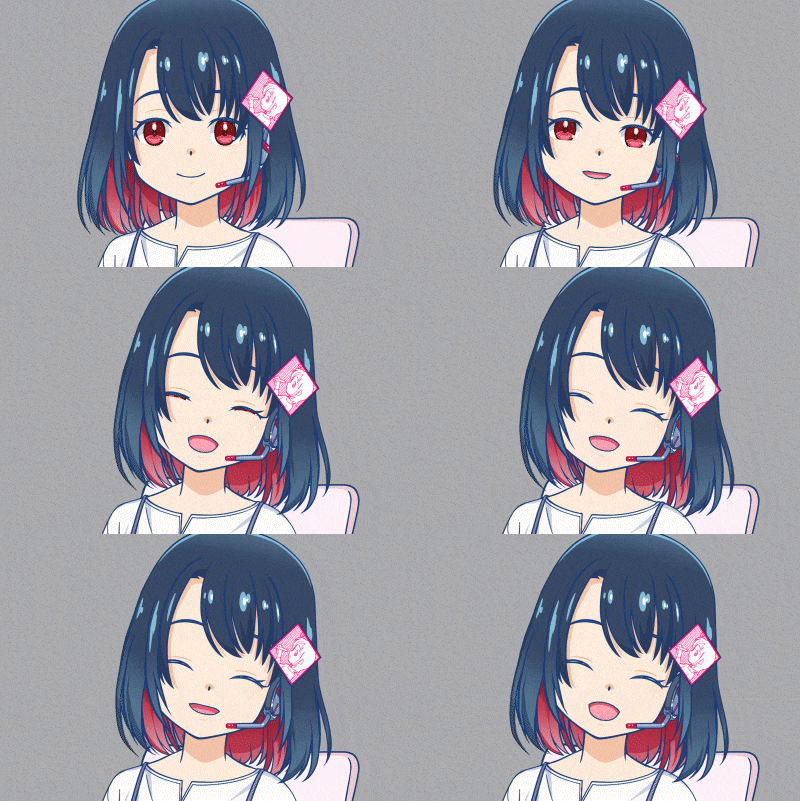 | 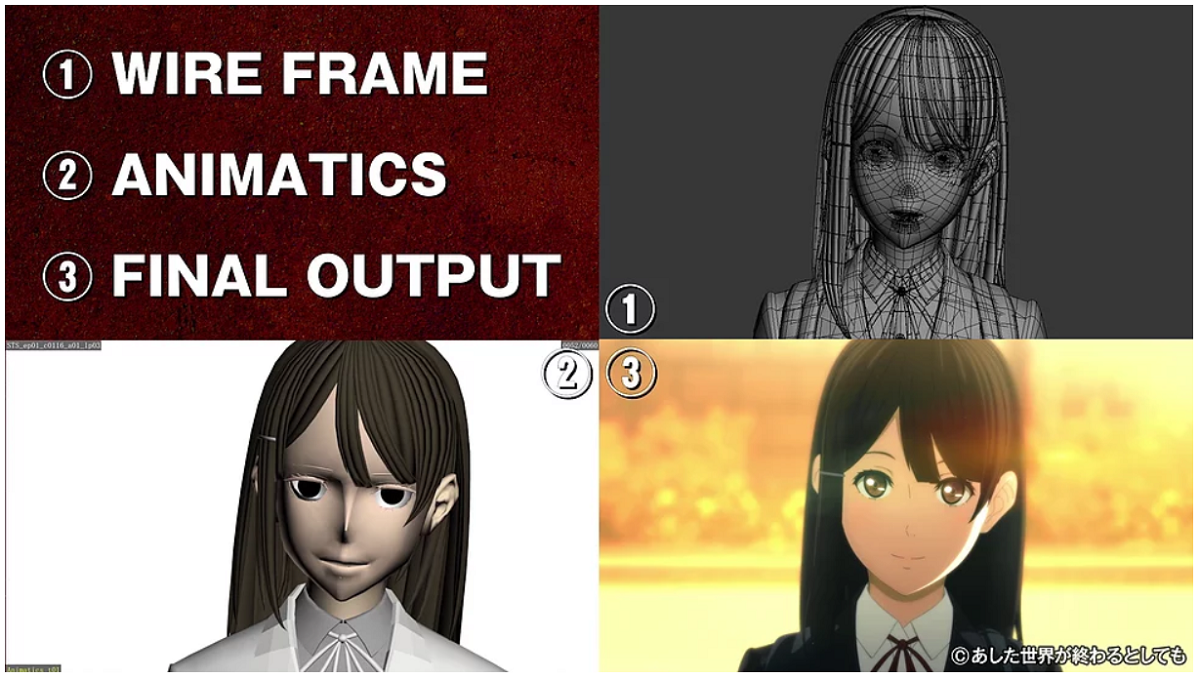 |
 |  |  |
 |  | |
「表情 アニメーション ぎf」の画像ギャラリー、詳細は各画像をクリックしてください。
 |  |  |
 | |
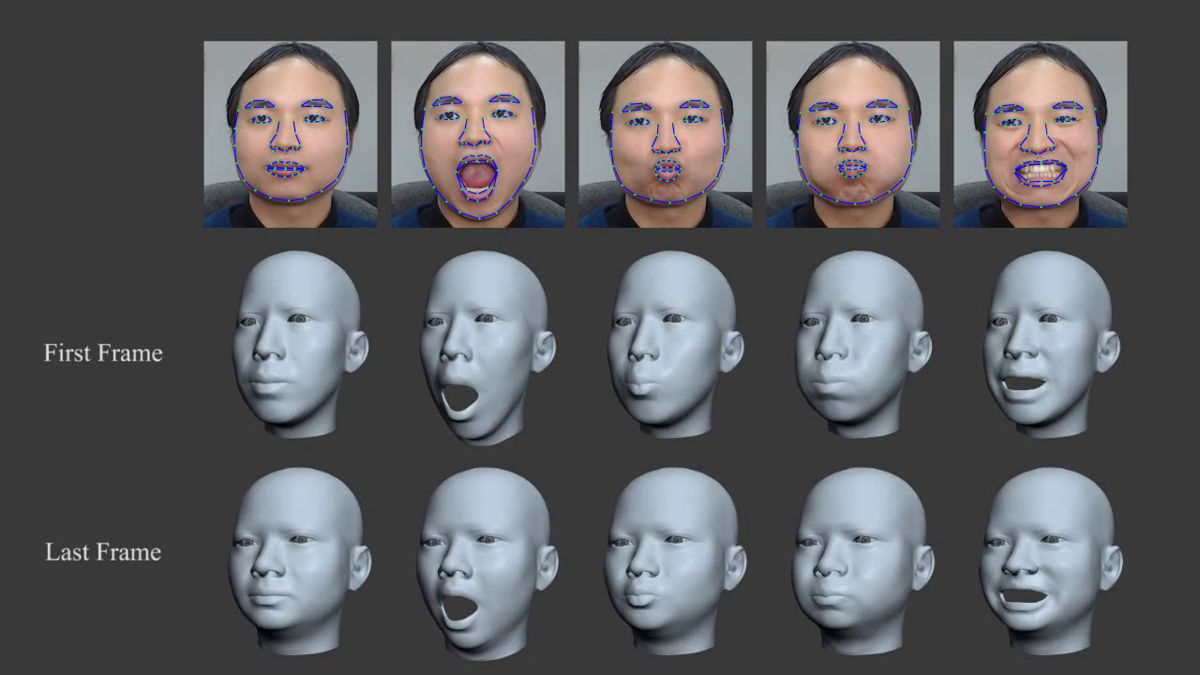
キャラクター作成方法:顔 Photoshop形式のテンプレートからキャラクターを作成し、自分の顔の表情や声に合わせたアニメーションに仕上げる方法を説明します。 年11月26日 提供元: Dave Werner キーフレームアニメーションのやり方 ステップ1:球体が移動する簡単なアニメーションを1フレーム使って作成します。 最初にポリゴンの球体を1つ作成します。 球体を オブジェクトモード選択 した状態で、メインメニューの 編集 → グループ化します
Incoming Term: 表情 アニメーション, 表情 アニメーション イラスト, 表情 アニメーション ぎf,


0 件のコメント:
コメントを投稿